初始注册操作流程是怎样的?
登录“中国建造师网”,点击“注册建造师管理信息系统",然后依次选择"一级建造师"一"个人入口"后,跳转至“住房和城乡建设部政务服务门户”,点击【登录】进入登录界面输入相应的信息,完成账号登录后在”人员行政审批事项"中依次选择"建造师”一"一级建造师执业资格认定(初始注册)"一点击《在线办理】按钮一进入扫描识别页面后,使用"国家政务服务平台"APP扫描页面左侧二维码,点击“国家政务服务平台"APP中的【开始人脸识别】按钮,人脸识别认证成功后,在自动跳转的一级建造师注册办理事项页面中,点击【注册业务申请】按钮进入一级建造师执业资格认定(初始注册)申报须知页面后,认真阅读"注册须知”、“收取材料”,勾选"注册须知"栏目中的复选框,点击【下一步】按钮,进入申报信息填写页面。
具体操作流程可查阅《一级建造师注册业务办理操作手册》(点击进入)
初始注册
登录“中国建造师网”(点击进入),点击“注册建造师管理信息系统”(图1)。

(图 1)
选择“个人入口”后(图 2),跳转至“住房和城乡建设部政务服务门户”(图3)。

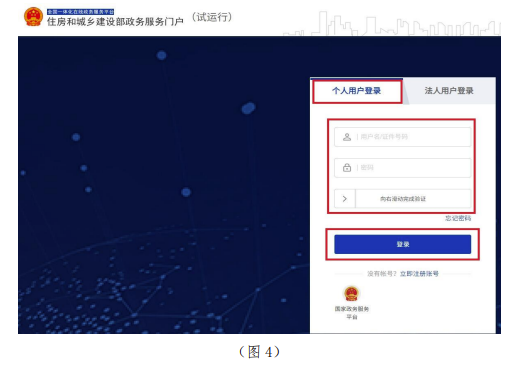
在“住房和城乡建设部政务服务门户”页面(图3),点击【登录】进入登录界面(图 4)。
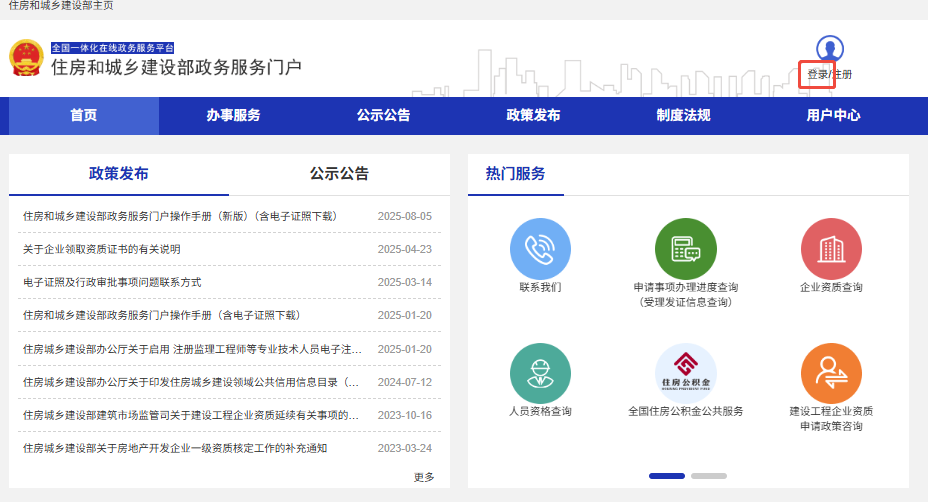
(图 3)
进入登录界面(图 4)后,在“个人用户登录”页面中输入相应的信息,完成账号登录。
完成账号登录后,在“人员行政审批事项”(图5)中依次选择“建造师”(图5,①)→ “一级建造师执业资格认定(初始注册)”(图5,②)→点击【在线办理】按钮(图 5,③)→进入扫描识别页面(图 6)。
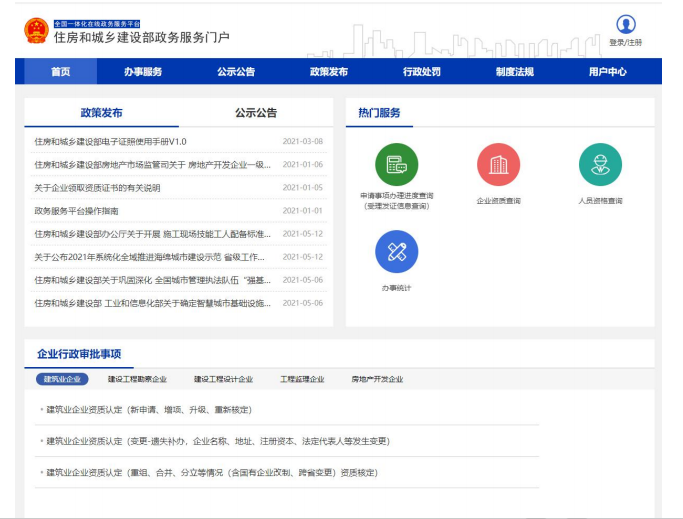

(图 5)
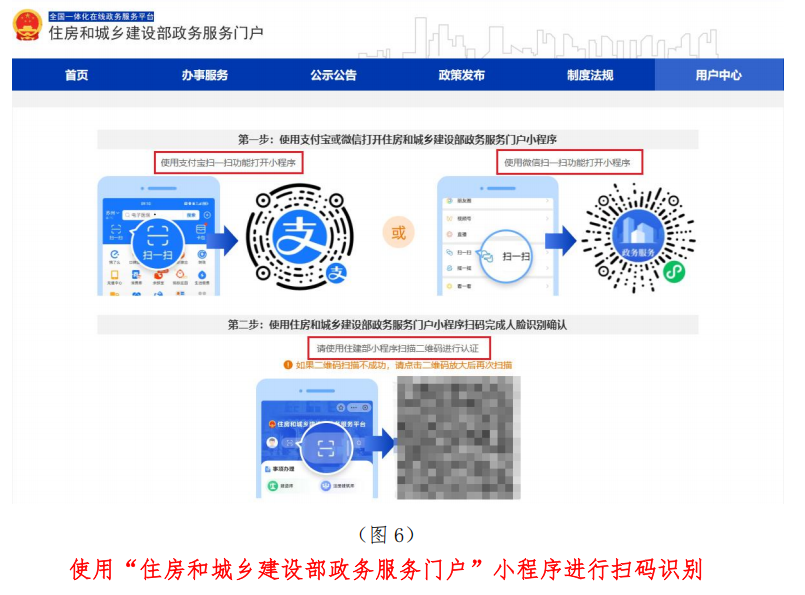
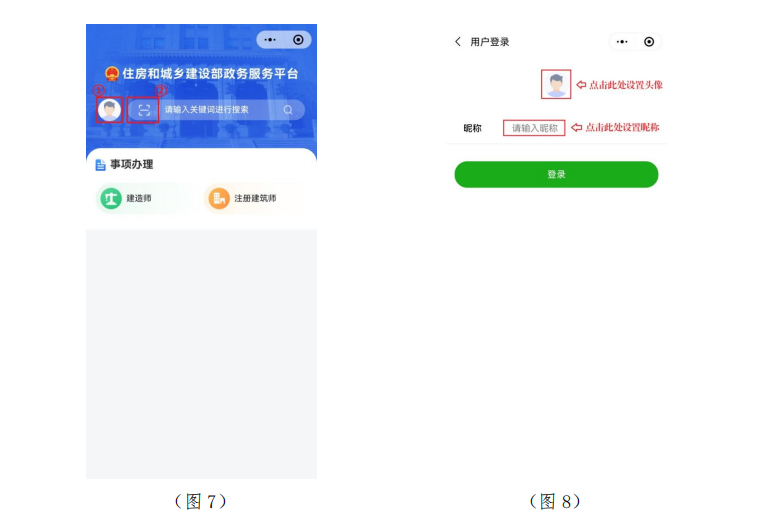
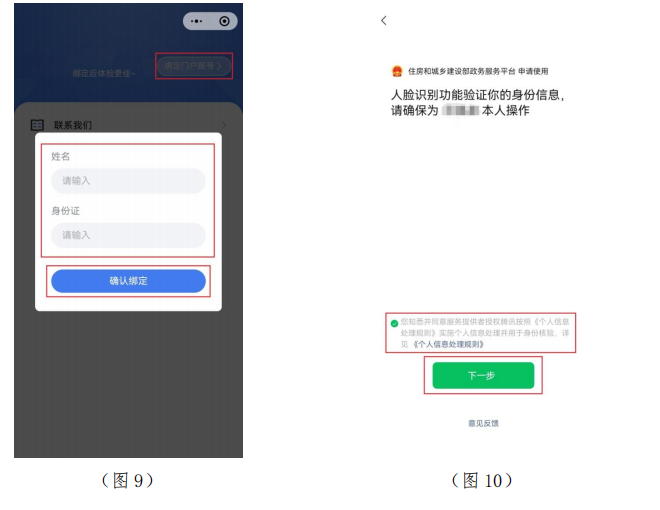
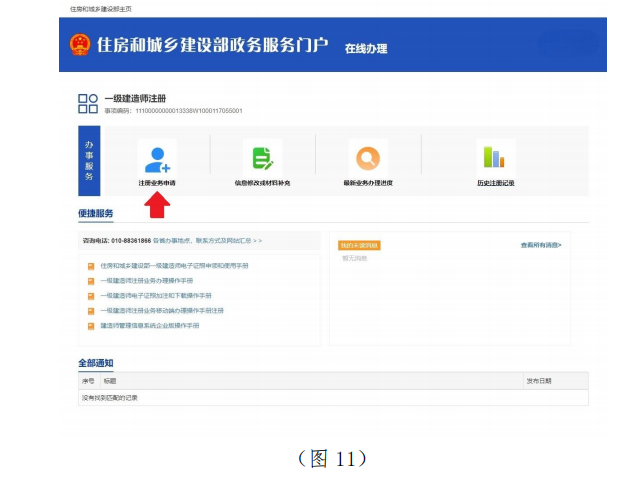
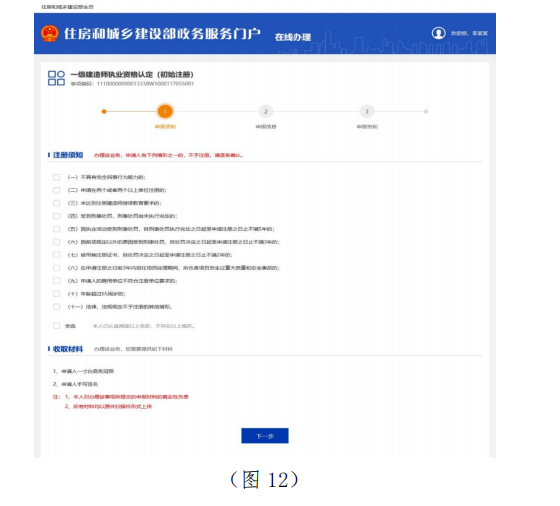
进入扫描识别页面后(图 6),请使用“微信”APP 扫一扫功能识别上方小程序图标,打开“住房和城乡建设部政务服务平台”微信小程序(图7),首次使用时,请先设置“头像”和“昵称”并完成登录(图 8),完成登录后,点击“头像”(图7-①),进入用户中心页面,点击“绑定门户账号”(图9),按照提示输入“姓名”、“身份证号码”,点击“确认绑定”。绑定完成后,点击小程序中的扫一扫功能(图7-②),扫描(图 6)页面下方二维码(若页面下方二维码未出现,请重启浏览器至此页面),进入“人脸识别”页面(图 10),勾选授权项,点击“下一步”,按照提示进行人脸识别,识别无误提示“已通过”后,在自动跳转的一级建造师注册办理事项页面中(若未自动跳转,请点击“手动跳转”或重启浏览器至此页面),点击【注册业务申请】按钮(图 11),进入一级建造师执业资格认定(初始注册)申报须知页面(图 12)。
然后在申报须知页面中(图 12),认真阅读“注册须知”、“收取材料”,勾选“注册须知”栏目中的复选框,点击【下一步】按钮,进入申报信息填写页面(图13)。
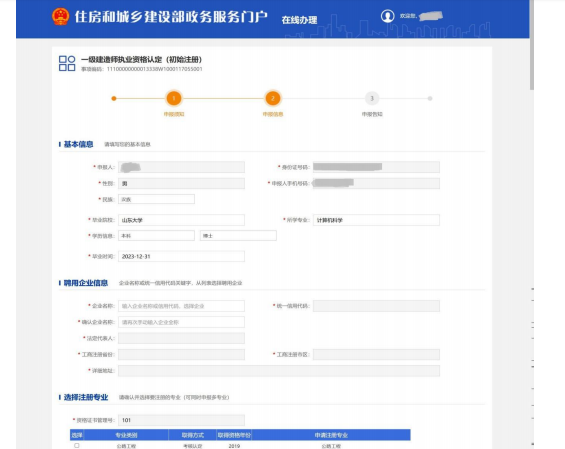
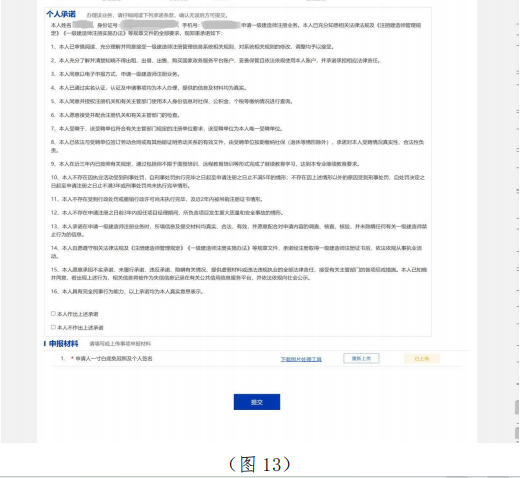
进入申报信息填写页面后(图 13):
第一步:进入申报信息填写页面后,请如实填写民族、毕业院校、所学专业、学历信息、毕业时间等信息;
第二步:在“聘用企业信息”栏目中的企业名称输入框中输入所受聘的企业名称或统一信用代码关键字,在该输入框下会提示可选的企业,点击所受聘的企业名称,系统自动提取该企业的统一信用代码、法定代表人、工商注册省份、工商注册市区、详细地址;(注:若输入框下未提示聘用企业的名称或系统未提取出该企业的信息,说明企业名称输入错误或该企业还未在“建设行业执业资格管理信息系统”完成注册和实名认证)
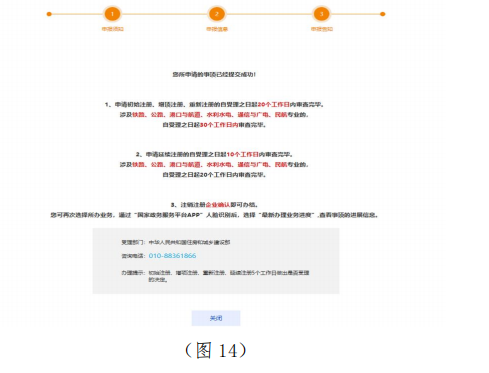
第三步:输入企业名称后,请在确认企业名称处,再次手动输入企业全称进行确认;第四步:在“选择注册专业”栏目中,选择需要注册的专业;第五步:在“个人承诺”栏目中,仔细阅读承诺条款,符合条件的,勾选“本人作出上述承诺”;第六步:在“申报材料”栏目中,点击“下载照片处理工具”(点击下载)(注:该工具仅用于一寸白底免冠照的审核处理,其他照片或扫描件不用此工具处理),下载并打开工具后,点击工具中的【打开照片】按钮,对一寸白底免冠照进行审核,并根据提示对照片进行修改,直至工具提示“审核成功”,点击【保存照片】按钮,选择照片存放路径并保存。按照系统提示将注册所需附件材料进行上传;第七步:点击【提交】按钮,提交成功后,系统将提示“您所申请的事项已经提交成功!”(图 14)。